17. 动画控件
用途:动画控件是一种用于在界面中显示动态效果的控件。它可以通过逐帧图像或逐步变化的图形元素来创建动画效果,使用户界面更加生动和吸引人。
17.1. 属性
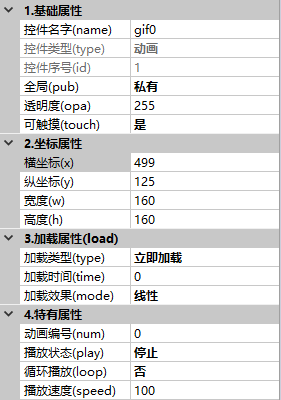
基础属性 : 参考控件概念- 基础属性
坐标属性 : 参考控件概念- 坐标属性
加载属性 : 参考控件概念- 加载属性
特有属性 :
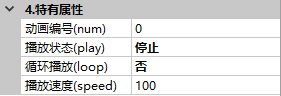
动画编号(num):资源编号,范围:0-65535,,65535表示无(读写)
播放状态(play):播放状态,0-停止,1-播放,2-暂停(读写)
循环播放(loop):0-否,1-是(读写)
播放速度(speed):播放速度百分比,范围:10-1000(读写)
17.2. 事件
弹起事件: 控件按下且弹起后执行
按下事件: 控件按下后执行
动画播放完成事件: 动画播放完毕后执行
17.3. 如何导入动画
注意
HMI工程如果使用旋转功能,必须使用动画工具对动画资源进行旋转,否则会导致动画资源不能正常播放
打开HMI软件,从右下角的资源栏中选择
动画->添加
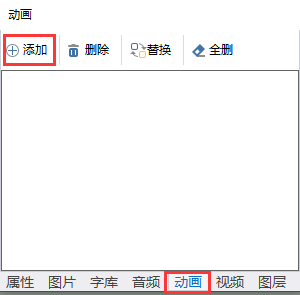
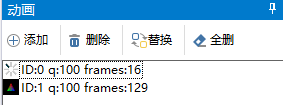
导入成功,会在动画资源下显示
资源ID、压缩质量、帧率
注意
我们提供了一个动画工具,方便用户自由编辑、创建动画资源,请参考该章节 动画工具
17.4. 功能演示
小技巧
把工程配置的启动页面(pid)改为当前页面ID可以立即显示此页面。
17.4.1. 播放动画
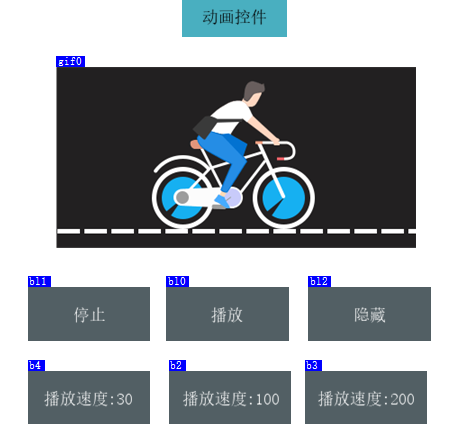
功能:播放一个动画,实现停止,播放,隐藏,改变播放速度功能
原理:通过改变动画控件的属性值实现
实现停止、播放、隐藏功能
1、在bl0控件的
弹起事件中编写以下脚本1gif0.play =2; //设gif0控件为暂停状态 2bl0.txt.str = "播放"; //修改bl0的文本值为播放
2、在bl0控件的
按下事件中编写以下脚本1gif0.play =1; //设gif0为播放状态 2bl1.val = 0; //设bl1为弹起状态,但不触发弹起事件 3bl0.txt.str = "暂停";//修改bl0的文本值为暂停 4if(bl2.val == 1) //如果是按下状态,则gif0为隐藏状态 5{ 6click(bl2,0); //激活bl2弹起事件,设为显示状态 7}
3、在bl1控件的
按下事件中编写以下脚本1gif0.play =0; //设gif0控件为停止状态 2bl0.val = 0; //设bl0为弹起状态 3bl0.txt.str = "播放"; //修改bl0的文本值为播放
4、在bl2控件的
弹起事件中编写以下脚本1vis(gif0,1);//gif0设为显示状态
5、在bl2控件的
按下事件中编写以下脚本1vis(gif0,0);//gif0设为隐藏状态
实现播放速度调节功能
1、在b4控件的
弹起事件中编写以下脚本1gif0.speed =30;//设gif0播放速度为30
2、在b2控件的
弹起事件中编写以下脚本1gif0.speed =100;//设gif0播放速度为100
3、在b3控件的
弹起事件中编写以下脚本1gif0.speed =200;//设gif0播放速度为200