1. 控件概念
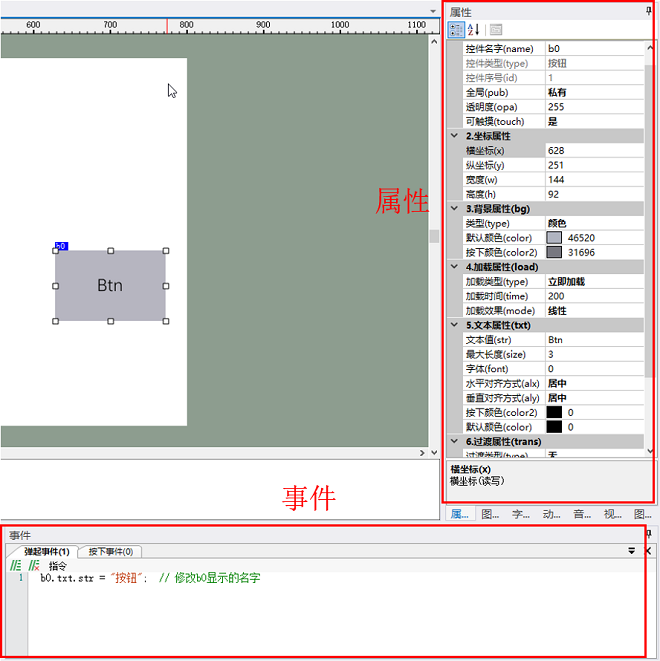
控件由属性和事件组成,上位机中编辑窗口如下图:
1.1. 属性
属性是配置控件显示的效果。如按钮控件的背景颜色、按钮的名字、是否圆角等,这些都可以通过属性来配置。
属性分为读写和只读两种,具体可以在上位机选中属性后,在下方查看详细描述。
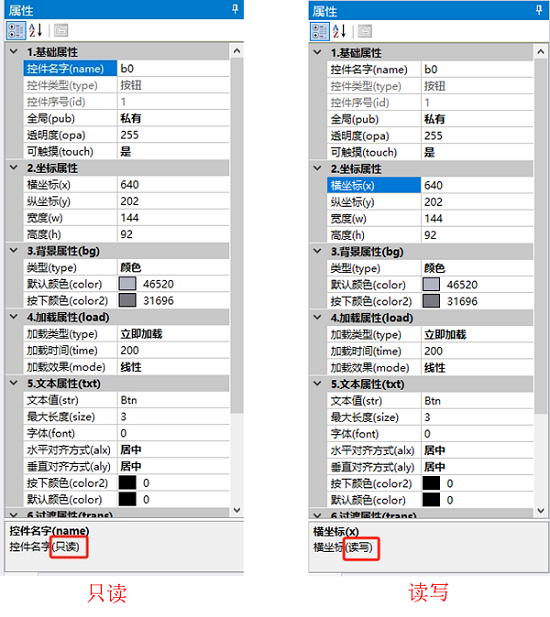
只读 :表示脚本对该属性只能读,不能赋值。如: b0.name="btn0"; 脚本会报错!
( 注意 :只读指的是串口屏运行了,脚本不能修改,上位机是正常编辑的! )
读写:表示脚本对该属性可读可写,即可以赋值。 b0.x=100; 是正确的!
提示
不同控件,同一属性,是否可写是不一样的。如:页面控件的坐标属性 x y 就是不可写的。以上位机属性窗口下方的属性描述为准!
1.2. 事件
控件按下后触发按下事件、松开触发弹起事件。还有其他事件,如滑动事件、定时事件等。
事件窗口中我们可以编写脚本实现各种功能。
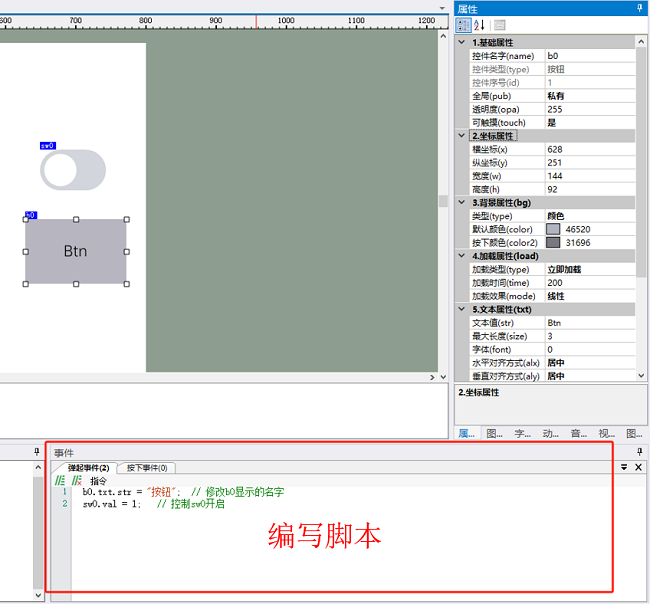
不同的控件拥有的事件不同。
控件事件汇总
事件名称 |
说明 |
支持的控件 |
|---|---|---|
弹起事件 |
控件按下且弹起后执行 |
所有可触摸控件 (定时器、音频、 变量、键盘按钮等除外) |
按下事件 |
控件按下后执行 |
所有可触摸控件 (定时器、音频、 变量、键盘按钮等除外) |
长按事件 |
按钮一直按下,达到设定时间后执行一次 |
按钮 |
页面离开 |
切换页面时,执行当前页面的离开事件 |
页面 |
页面初始化前 |
当前页面开始加载,在刷新UI之前执行 |
页面 |
页面初始化后 |
当前页面开始加载,并且已经刷新UI之后执行 |
页面 |
键盘输入结束 |
文本类控件使用键盘输入在关闭时执行 |
文本、滚动文本 数值文本、图片数值 |
定时器事件 |
定时器控件计时到了 |
定时器 |
滑动事件 |
滑块控件拖动后 注意:按住不拖动不触发,持续拖动30ms执行一次 |
滑块 |
播放完事件 |
音频或视频播放完成后执行 |
音频、视频 |
RTC计时结束 |
RTC控件设为计时模式时,计时结束执行 |
RTC控件 |
待机事件 |
工程添加了屏保页面,屏幕进入了待机状态执行 |
屏保控件 |
唤醒事件 |
屏幕进入了待机状态,串口接收到数据 数据或被触摸后屏幕唤醒并执行 |
屏保控件 |
1.3. 通用属性详解
1.3.1. 基础属性
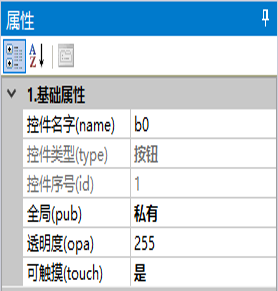
控件名字(name) :
属性描述:控件的名字(只读)
上位机可编辑
控件类型(type)
控件类型(只读)
控件类型的枚举值,脚本访问意义不大。
控件序号(id)
属性描述:控件序号(只读)
一个页面中每个控件的id都是唯一的,页面控件固定为0
添加控件时id自动确定,上位机无法编辑,脚本也无法修改
id用途:脚本使用名称组操作控件,参考: 控件组写法使用
全局(pub)
属性描述:私有:仅当前页面可访问,全局:可跨页面访问,0-私有 1-全局(只读)
全局:表示该控件所有属性加载到运行内存中,脚本修改了属性,切换页面也不会丢失。
注意1:定时器设为全局,并不会实时计时!页面加载了,定时器才开始计时!
注意2:设为全局会占用运行内存,非必要不建议设为全局!
透明度(opa)
属性描述:透明度,范围0-255,255为不透明(读写)
可触摸(touch)
控件是否可触摸:0-否 1-是,设为否,底层可触摸的控件将得到触摸(读写)
举例:文本类控件、RTC控件设为否,叠加在按钮控件之上,触摸后执行的是按钮的脚本。
1.3.2. 坐标属性
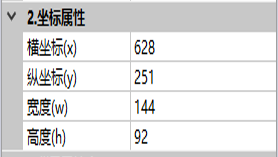
横坐标(x):
属性描述:横坐标(读写)
纵坐标(y):
属性描述:纵坐标(读写)
宽度(w):
属性描述:宽度(只读)
高度(h):
属性描述:高度(只读)
提示
页面、系统键盘、屏保等页面类型的控件,xywh都是只读,并且上位机不可编辑!
1.3.3. 背景属性
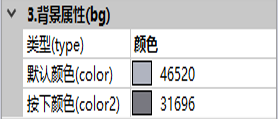
类型(type):
属性描述:背景类型:0-颜色,1-图片,2-透明,3-切图(只读)
设为图片,控件的宽和高会自适应图片的尺寸。
设为透明,只显示文本
设为切图,图片是全屏的,然后显示控件大小的区域。(注意:非全屏图,控件要放到左上角,否则可能没显示!)
默认颜色(color):
属性描述:默认颜色(读写)
背景类型设为颜色才有此属性
按下颜色(color2):
属性描述:按下颜色(读写)
背景类型设为颜色才有此属性
默认图片(pic):
属性描述:默认图片id,范围0-65535,65535表示无(读写)
背景类型设为图片、切图才有此属性
按下图片(pic2):
属性描述:按下图片id,范围0-65535,65535表示无(读写)
背景类型设为图片、切图才有此属性
提示
这里举例的是按钮的背景属性,不同控件背景属性不一样,具体以控件为准!
1.3.4. 加载属性
默认情况下,页面加载时控件立即显示。但配置了加载属性,可实现控件从任一方位(如左上角)慢慢的移动到做标属性的(x,y)处。
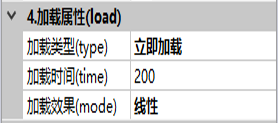
加载类型(type):
属性描述:加载特效:0-立即加载 1-从上飞入 2-从下飞入 3-从左飞入 4-从右飞入 5-左上飞入 6-右上飞入 7-左下飞入 8-右下飞入
加载时间(time):
属性描述:加载时间(毫秒),范围:0-65535(读写)
加载效果(mode):
属性描述:特效模式:0-线性 1-缓入 2-缓出 3-缓入缓出 4-过冲 5-反弹(读写)

线性

缓入

缓出

缓入缓出

过冲

反弹
1.3.5. 文本属性
拥有文本属性的控件:按钮、自锁按钮、文本、滚动文本、数值文本。但不同控件的文本属性有点小区别,具体看相应的控件。这里说的是按钮的文本。
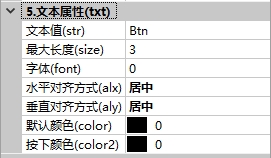
文本值(str):
属性描述:文本值,即字符串(读写)
警告
确保字体(font)选择的字库中含有输入的字符,否则显示不出来!
最大长度(size):
最大长度(size):文本最大长度(字节),范围0-4096,UTF8编码下中文字符占用3个字节,其他编码中文字符占用2个字节, 注意: 键盘输入受限于此值(只读)
警告
键盘输入确定后,文本值显示不全,请检查size大小是否足够!
上位机输入文本值(str),size会自动增大,但不会自动减小,可以手动改小。
字体(font):
属性描述:字库id,范围0-65535,65535表示无(读写)
水平对齐方式(alx):
属性描述:水平对齐,0-靠左 1-居中 2-靠右(读写)
垂直对齐方式(aly):
属性描述:垂直对齐,0-靠上 1-居中 2-靠下(读写)
文本颜色(color):
属性描述:文本默认颜色(读写)
按下颜色(color2):
属性描述:文本按下颜色(读写)
自动换行(wrap):
属性描述:自动换行,0-否 1-是(读写)
水平间距(row):
属性描述:字符水平间距,单位像素,范围0-65535(读写)
垂直间距(col):
属性描述:字符垂直间距,单位像素,范围0-65535(读写)