18. 视频控件
用途:视频控件是一种用于处理和控制视频播放及管理的用户界面元素。为用户提供播放视频文件、调节播放进度、音量等操作的功能。
18.1. 属性
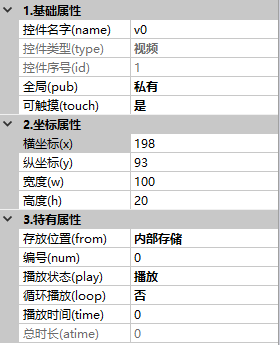
基础属性 : 参考控件概念- 基础属性
坐标属性 : 参考控件概念- 坐标属性
特有属性 :
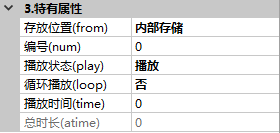
存放位置(from):0-内部存储,1-外部TF卡(只读)
播放状态(play):播放状态:0-停止,1-播放,2-暂停(读写)
循环播放(loop):循环播放:0-单次,1-循环(读写)
播放时间(time):当前播放时间,单位秒。脚本读该属性时,获取视频当前播放时间。脚本设置该属性时,指定视频播放时间(读写)
总时间(atime):视频总时长,单位秒(只读)
注意
使用脚本获取 播放时间(time) 时,系统会自动更新该属性值。
当 存放位置(from) 为 0-内部存储 时, 属性如下图所示
编号(num):视频id,范围0-65535,65535表示无(读写)
当 存放位置(from) 为 0-外部TF卡 时, 属性如下图所示
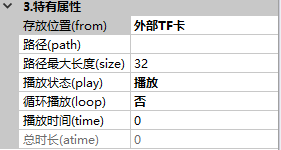
路径(path):存放路径(例如:test.ATKV)。 对于串口屏 文件需放在TF卡
ATK_HMI/VIDEO目录下。 对于模拟器 文件需放在工程目录的SD/ATK_HMI/VIDEO 目录下。注意:路径不支持中文(读写)路径最大长度(size):单位字节,范围:0-4096,UTF-8编码下中文字符占用3个字节,其他编码中文字符占用2个字节(只读)
注意
同时只能播放一个音频或者视频。
18.2. 事件
弹起事件: 控件按下且弹起后执行
按下事件: 控件按下后执行
18.3. 播放完成事件: 视频完整播放结束才执行
18.4. 如何导入视频资源
注意
HMI工程如果使用旋转功能,必须使用音视频工具对视频资源进行旋转,否则会导致动画资源不能正常播放
使用 音视频转换工具 将
视频文件转换为ATKV文件, 请参考章节 音视频工具打开HMI软件,从右下角的资源栏中选择
视频->添加
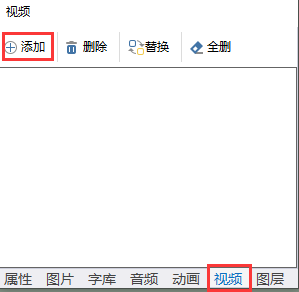
导入成功,会在视频资源下显示
资源ID、分辨率、视频大小等信息
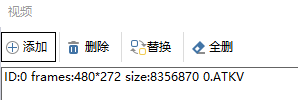
18.5. 功能演示
小技巧
把工程配置的启动页面(pid)改为当前页面ID可以立即显示此页面。
18.5.1. 播放视频
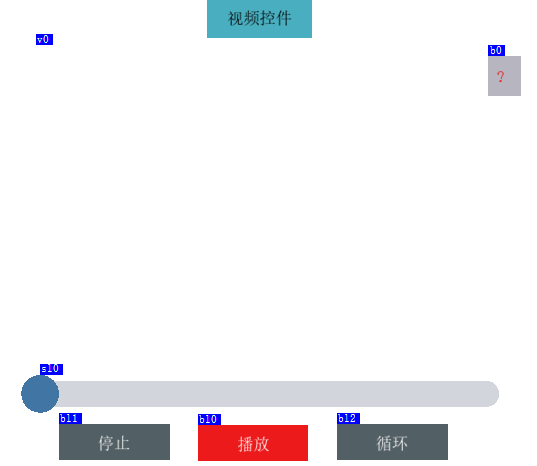
功能:播放一个视频,实现停止,播放,暂停,循环功能。滑块可以实时显示播放时间进度,拖动滑块可以改变视频播放进度。
原理:停止,播放,暂停,循环,改变播放进度视频功能通过控件属性值实现。显示播放时间通过定时器和滑块控件实现。
通过bl0、bl1、bl2和视频的播放完成事件实现停止,播放,暂停,循环功能
1、在bl0控件的
弹起事件中编写以下脚本1v0.play =2; //设v0为暂停状态 2bl0.txt.str = "播放";//设bl0的文本值为播
2、在bl0控件的
按下事件中编写以下脚本1sl0.min=0; 2sl0.max=v0.atime; 3 4v0.play =1; //设v0为播放状态 5bl1.val = 0;//设bl1为弹起状态 6bl0.txt.str = "暂停";//设bl0的文本值为 暂停
3、在bl1控件的
按下事件中编写以下脚本1v0.play =0; //设v0为停止状态 2bl0.val = 0; //设bl0为弹起状态 3bl0.txt.str = "播放";//设bl0的文本值为播放
4、在bl2控件的
弹起事件中编写以下脚本1v0.loop = 0;//设v0为单次播放 2bl2.txt.str = "单次";//设bl2的文本值为 单次
5、在bl2控件的
按下事件中编写以下脚本1v0.loop = 1;//设v0为循环播放 2bl2.txt.str = "循环";//设bl2的文本值为 循环
6、在v0控件的
播放完成事件中编写以下脚本1bl0.val = 0; //设bl0为弹起状态 2bl0.txt.str = "播放";//设bl0的文本值为播放
通过定时器和滑块实现进度显示和播放进度设置功能
1、在tm0控件的
定时器事件中编写以下脚本1sl0.val=v0.time;
2、在sl0控件的
滑动事件中编写以下脚本1v0.time=sl0.val;