12. 编写脚本举例
点击下载此页演示工程[project(start_demo2).zip]
控件由属性和事件组成,当一个控件按下、弹起、滑动都会触发相应事件。 我们在事件中编辑脚本就可以实现各种功能,如:更换页面背景图、切换页面等。
12.1. 更换页面背景图
第一步:增加全屏的图片,图片资源如下:
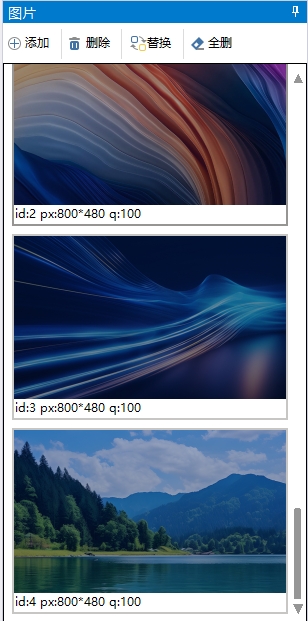
第二步:将上一个演示工程的按钮背景类型改为切图,默认、按下图片分别为0和1,删掉显示的文本,属性配置如下图:
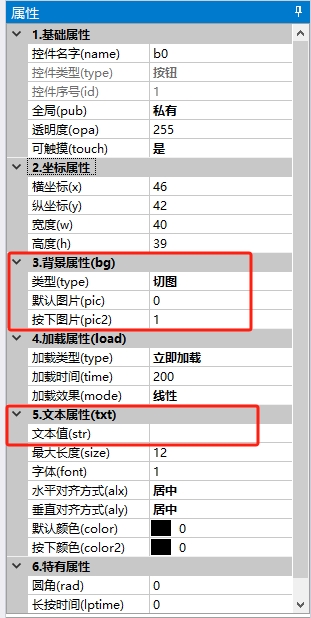
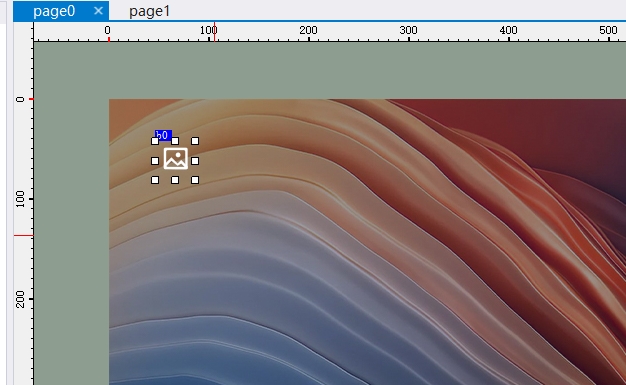
提示: 一个页面多个按钮时(如主页面)为了方便图片管理,我们通常将按钮的背景设为切图, 这样仅需两张图(默认和按下状态的全屏图)就可以实现多个按钮的背景效果。
第三步:在弹起事件编写脚本,如下图:
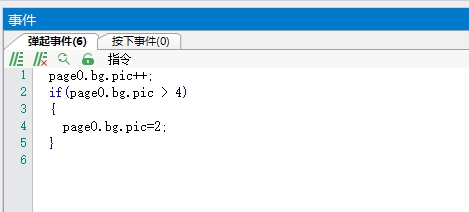
代码:
1page0.bg.pic++;
2if(page0.bg.pic > 4)
3{
4    page0.bg.pic=2;
5}
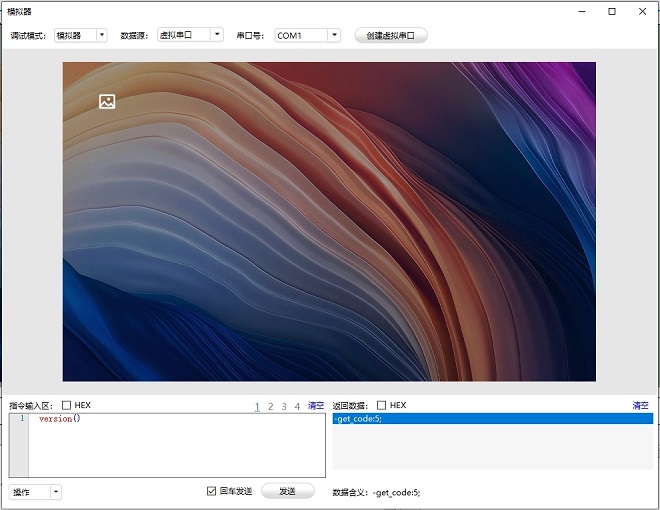
第四步:点击调试运行模拟器,点击按钮即可看到效果,如下图:
12.2. 页面切换
第一步:page0页面,选中b0,按键盘Ctrl + C(复制),然后Ctrl + V(粘贴),这样就新增了b1,拖动b1及改变大小,如下:
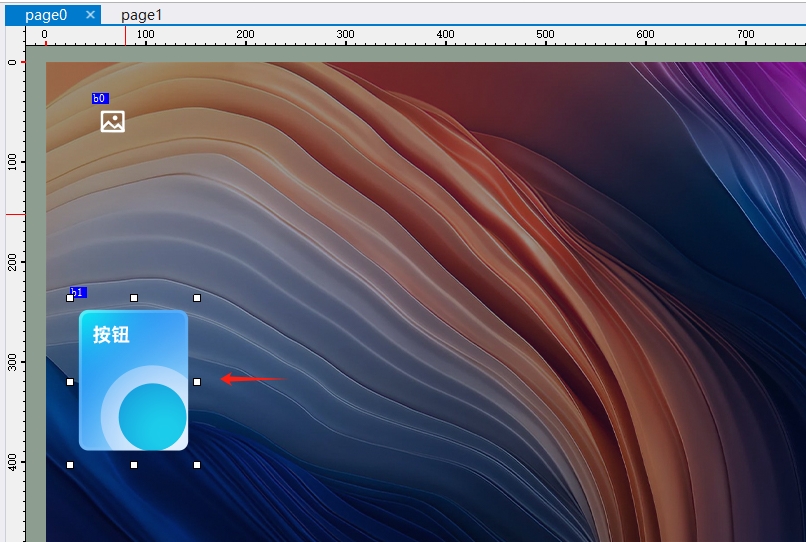
提示:复制粘贴的方式添加控件更高效(控件属性、事件脚本都会复制)。
第二步:新增一个页面,增加一个简单按钮,如下:
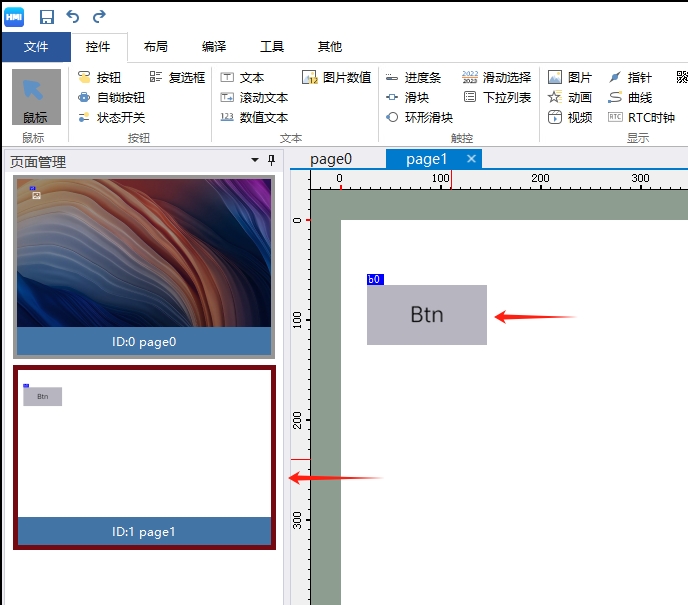
第三步:page0页面,按钮b1的弹起事件,删除复制的脚本,写如下脚本:
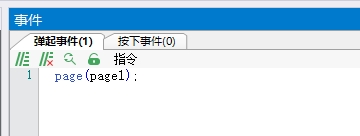
代码:
1page(page1);
第四步:在page1页面,在按钮b0弹起事件,写如下脚本:
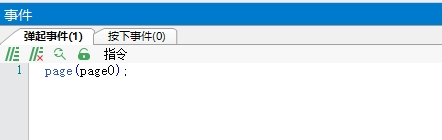
代码:
1page(page0);
第五步:点击调试运行模拟器,点击按钮就可以实现页面来回切换了。