5. 导入图片
5.1. 导入
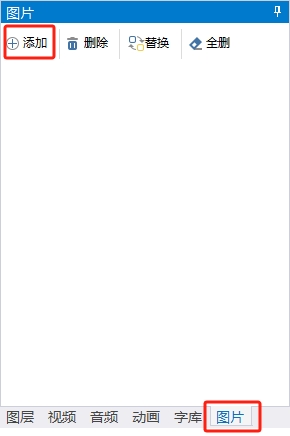
第一步:点击右下角的图片,再点击左上角的添加图标,如下图:
第二步:打开要导入的图片(支持PNG、JPG、BMP格式),如下图:
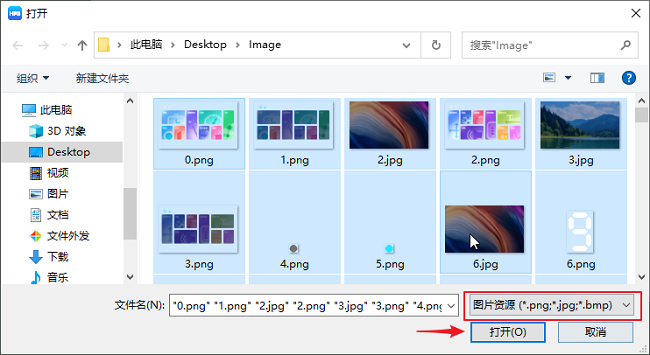
提示:Ctrl+A键(全选) 按住Ctrl+鼠标左键点击(多选)
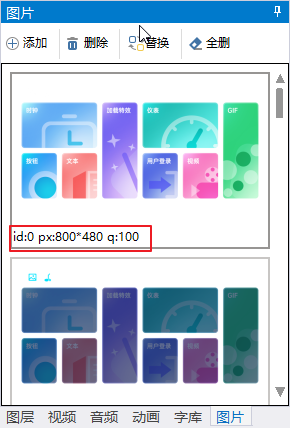
第三步:导入完成,会显示图片id,分辨率,压缩质量等信息,如下图:
注意: 导入图片的分辨率要小于或等于工程所选型号的分辨率,否则会提示警告。 如下,工程型号分辨率是800*480,导入了一张1024*600的图片。提示如下:
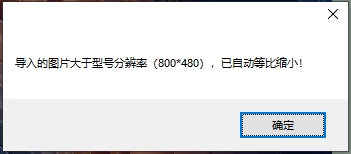
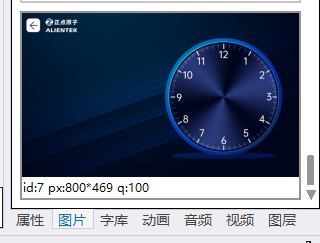
点击确定后,缩小至了800*469(按导入图片的宽高比例缩小至适合工程分辨率),如下图:
5.2. 页面背景改为图片
图片导入后我们就可以在控件的属性中引用图片了,例如:把页面背景改为图片。
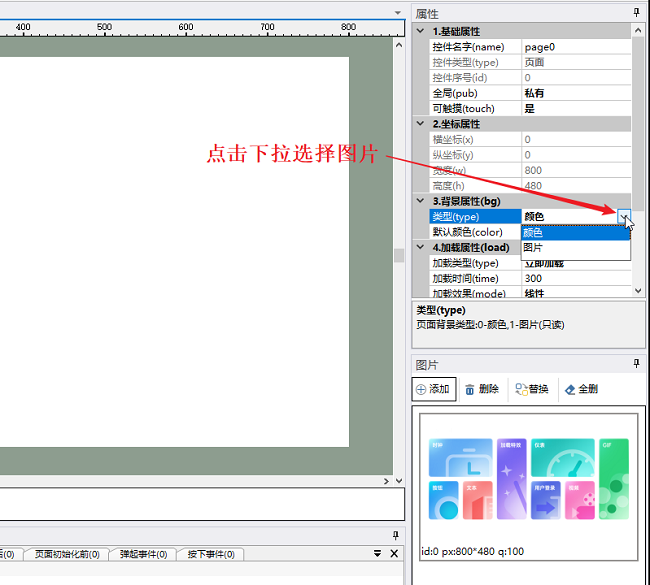
第一步:点击编辑区域选中页面,在页面属性的背景属性中,将背景类型设为图片。如下图:
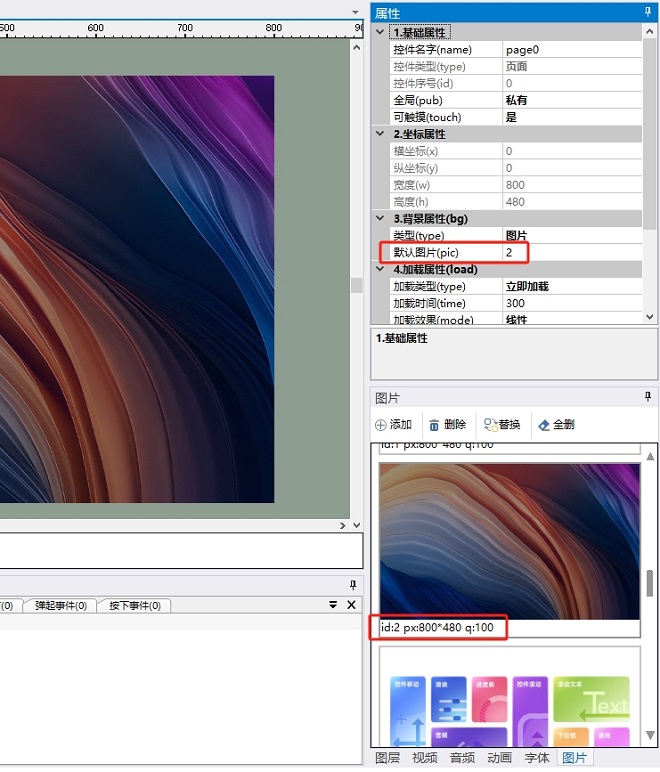
第二步:修改默认图片(pic)属性的值为下方图片的id,再按回车确认。如下图:
相关参考链接: