开发板文件传输
软件要求:
- Ubuntu20.04
硬件要求:
- DshanPI-CanMV开发板
- 天线 x1
- Type-C数据线 x2
在开始前请确保您的CanMV开发板已经成功连接至互联网。我们提供两种方法进行文件传输:
- SCP
- TFTP
您可以选择其中一种进行文件传输!!
1.设置Ubuntu虚拟机为桥接模式
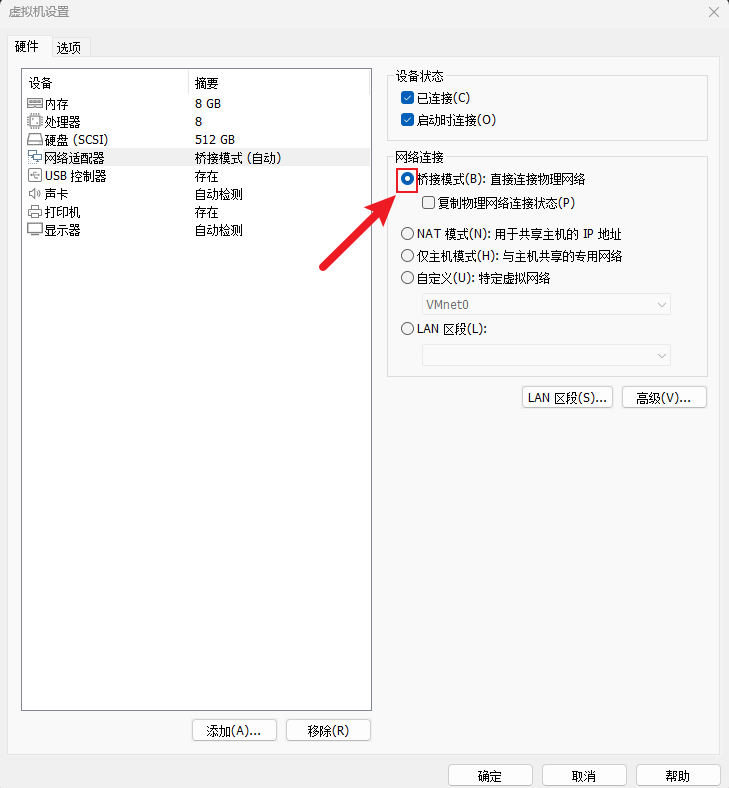
2.使用SCP进行文件传输
在Ubuntu中,SCP(Secure Copy Protocol)是一种用于在本地和远程计算机之间安全复制文件的命令行工具。它基于SSH(Secure Shell)协议进行加密传输,确保数据在传输过程中不会被窃取或篡改。
2.1 确认开发板IP地址
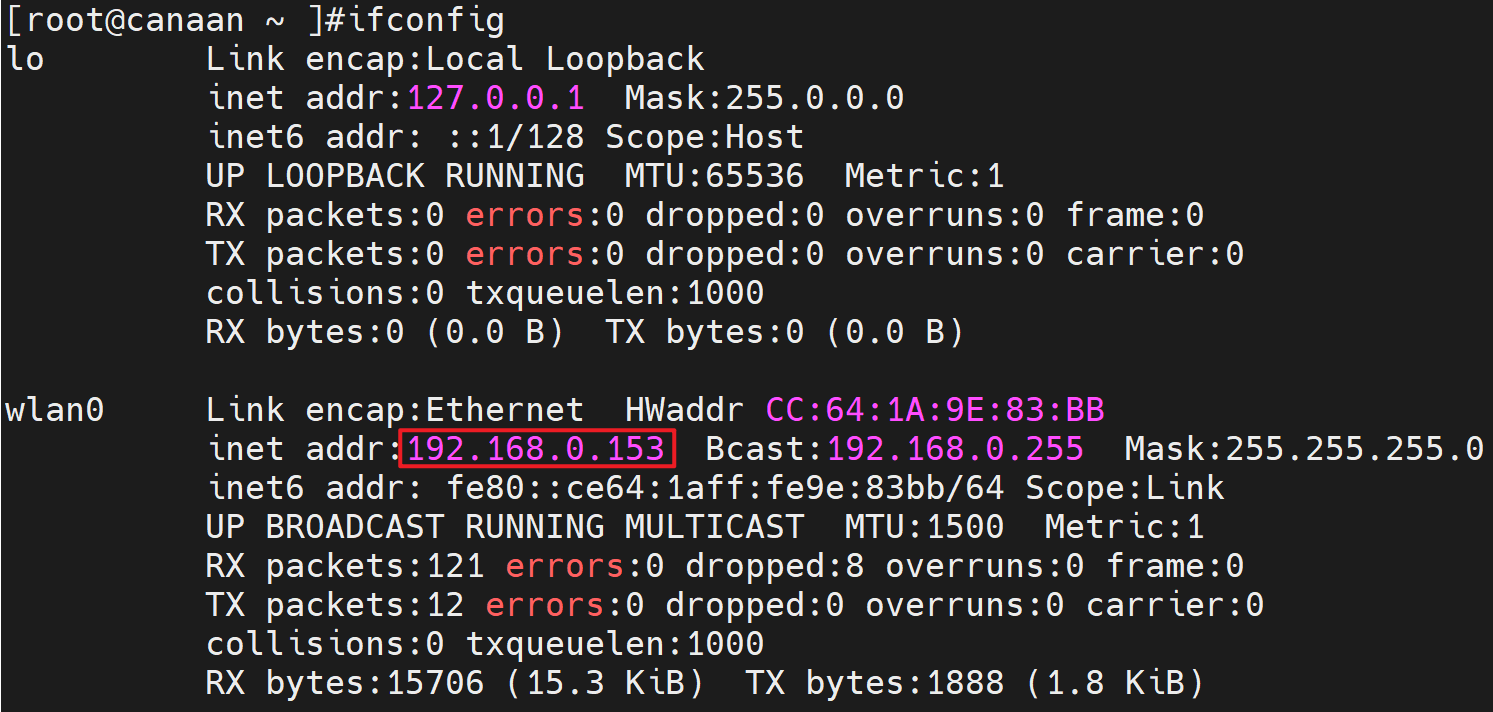
这里我确认我的开发板的IP地址为:192.168.0.153,您需要在开发板端自行查看自己的开发板IP地址。
2.2 开发板通过SCP传输文件
注意:以下命令都需要在Ubuntu端执行!!
Ubuntu上传文件到开发板:
scp local_filename root@remote_ip:remote_folder
remote_ip填写开发板ip地址,remote_ip填写开发板的目录,例如根目录/home
Ubuntu从开发板下载文件:
scp root@remote_ip:remote_file_path local_path
remote_ip填写开发板ip地址,remote_file_path填写所要下载的文件的路径,local_path填写Linux本地路径
例如我需要将Ubuntu的home目录下的1.txt传输到开发板端的sharefs目录中:
ubuntu@ubuntu2004:~$ ls /home/ubuntu/
1.txt
buntu@ubuntu2004:~$ scp 1.txt root@192.168.0.153:/sharefs/
The authenticity of host '192.168.0.153 (192.168.0.153)' can't be established.
ECDSA key fingerprint is SHA256:iPcPuMuciiH7ckU+HvpWGIxmxGxLYE1wBgIrC+J2btI.
Are you sure you want to continue connecting (yes/no/[fingerprint])? yes
Warning: Permanently added '192.168.0.153' (ECDSA) to the list of known hosts.
1.txt                                                                   100%   15     0.5KB/s   00:00
注意:第一次传输时请输入yes,表示同意连接!!
如何从开发板下载文件到Ubuntu?比如我们现在开发板共享文件目录下有2.txt 的文本文件,传输命令为:
ubuntu@ubuntu2004:~$ scp root@192.168.0.153:/sharefs/2.txt ./
2.txt                                                                   100%   14     2.4KB/s   00:00
ubuntu@ubuntu2004:~$ cat 2.txt
100ask canaan
2.3 FAQ
1.主机密钥验证问题,报错信息为:
Please contact your system administrator.
Add correct host key in /home/ubuntu/.ssh/known_hosts to get rid of this message.
Offending ECDSA key in /home/ubuntu/.ssh/known_hosts:1
  remove with:
  ssh-keygen -f "/home/ubuntu/.ssh/known_hosts" -R "192.168.0.153"
ECDSA host key for 192.168.0.153 has changed and you have requested strict checking.
Host key verification failed.
lost connectio
解决办法:
ssh-keygen -f "/home/ubuntu/.ssh/known_hosts" -R "192.168.0.153"
3.使用TFTP进行文件传输
3.1 在Ubuntu下安装TFTP
在Ubuntu中执行以下命令安装TFTP服务:
sudo apt-get install tftp-hpa tftpd-hpa
然后,创建TFTP服务工作目录,并打开TFTP服务配置文件,如下:
mkdir -p /home/ubuntu/tftpboot
chmod 777 /home/ubuntu/tftpboot
sudo gedit /etc/default/tftpd-hpa
在配置文件/etc/default/tftpd-hpa中,将原来的内容删除,修改为:
TFTP_USERNAME="tftp"
TFTP_ADDRESS=":69"
TFTP_DIRECTORY="/home/ubuntu/tftpboot"
TFTP_OPTIONS="-l -c -s"
最后,重启TFTP服务
sudo service tftpd-hpa restart
查看tftp服务是否在运行,运行如下命令,即可查看是否在后台运行。
ubuntu@ubuntu2004:~/Desktop$ ps -aux | grep “tftp”
ubuntu 4555 0.0 0.0 9040 652 pts/0 S+ 02:33 0:00 grep --color=auto “tftp”
3.2 开发板通过tftp传输文件
首先确保Ubuntu或Windows的tftp服务目录内,有需要下载到板子上的文件,比如:
ubuntu@ubuntu2004:~$ ls /home/ubuntu/tftpboot/
1.txt
确认Ubuntu的网络IP,例如
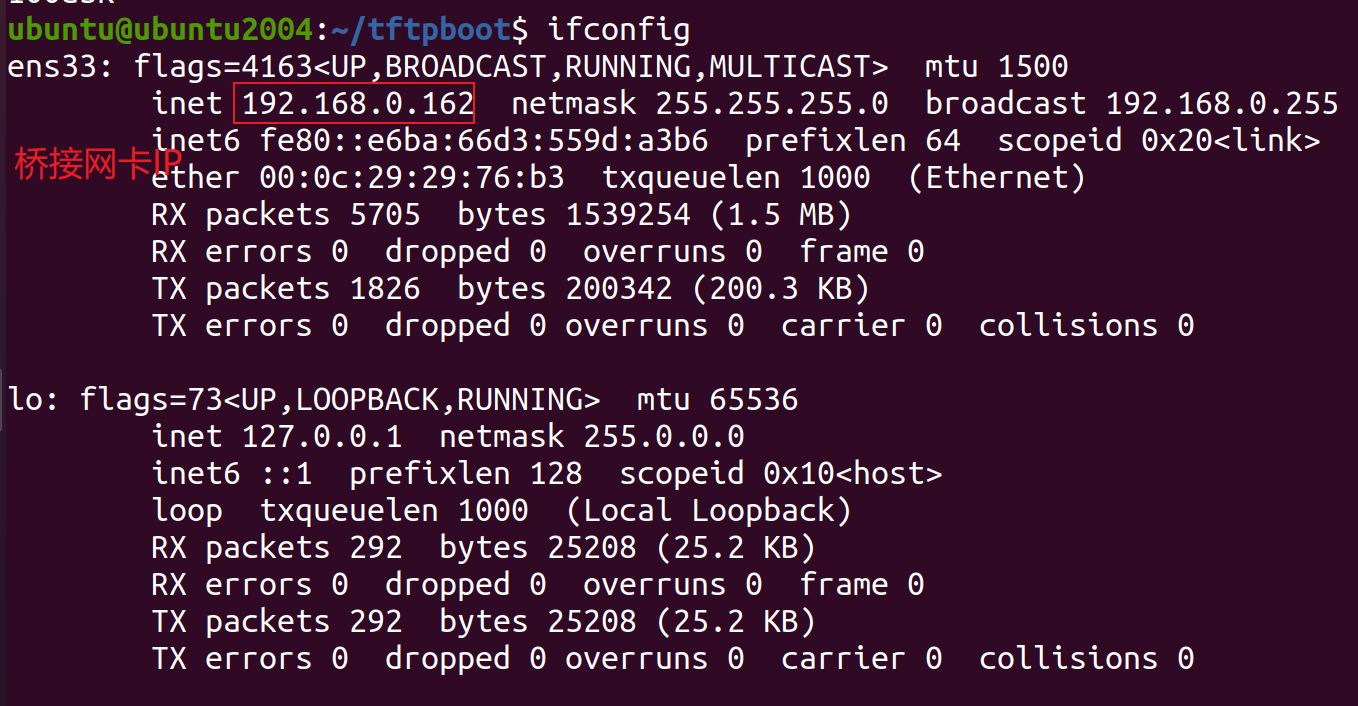
比如下载Ubuntu服务器下的1.txt 文件,则在开发板上执行如下命令(Ubuntu的桥接网卡IP是 192.168.0.162):
[root@canaan ~ ]$ tftp -g -r 1.txt 192.168.0.162
如何从开发板上传文件到Ubuntu?比如我们现在开发板家目录下创建一个2.txt 的文本文件,传输命令为:
tftp -p -l 2.txt 192.168.0.162
注意:TFTP中的上传/下载命令都需要在开发板中执行